📝 기록하기

버튼 한 번으로 바로 기록

홈 화면의 큰 버튼을 누르면 지금 시각으로 바로 저장돼요. 실수로 눌러도 되돌릴 수 있고, 시각과 양은 나중에 고칠 수 있어요.

기록하기

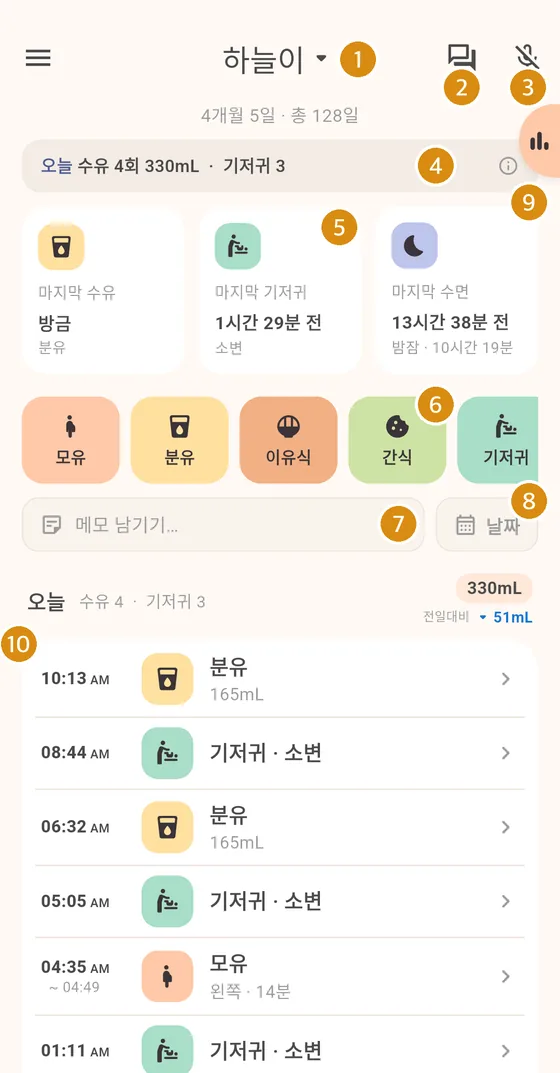
화면 속 1 같은 주황색 번호가 위치를 알려 줘요. 번호와 옆 설명을 함께 보세요.

홈 화면STEP 1STEP 2STEP 3STEP 4STEP 5STEP 6
베이비로그 홈 화면
홈 화면

홈 화면, 이렇게 읽어요

앱을 열면 가장 먼저 보이는 화면이에요. 위에서부터 요약, 기록 버튼, 오늘의 기록 목록이 차례로 있어요.

  1. 1
    아이 이름누르면 아이를 바꾸거나 새로 추가·삭제할 수 있어요. 아이 이름 옆 ▼ 표시가 있어요.
  2. 2
    육아톡같은 개월 수 부모들과 이야기하는 커뮤니티로 이동해요.
  3. 3
    음성 대기마이크를 켜 두면 '베이비로그 분유'처럼 말해서 기록할 수 있어요.
  4. 4
    오늘 요약오늘 수유 횟수·양과 기저귀 횟수를 한 줄로 보여 줘요.
  5. 5
    마지막 기록마지막 수유·기저귀·수면이 '2시간 44분 전'처럼 표시돼요. 화면을 켜 두면 저절로 갱신돼요.
  6. 6
    기록 버튼모유·분유·이유식·간식·기저귀 등 큰 버튼이에요. 좌우로 넘기면 더 있고, 꾹 눌러 끌면 순서를 바꿀 수 있어요.
  7. 7
    메모한 줄 메모를 바로 남겨요.
  8. 8
    날짜누르면 그 날짜부터 이전 기록을 볼 수 있어요.
  9. 9
    7일 수유량오른쪽 가장자리의 손잡이를 당기면 최근 7일 수유량을 볼 수 있어요.
  10. 10
    오늘의 기록오늘 남긴 기록이 시간순으로 쌓여요. 눌러서 고치고, 길게 눌러서 삭제해요.
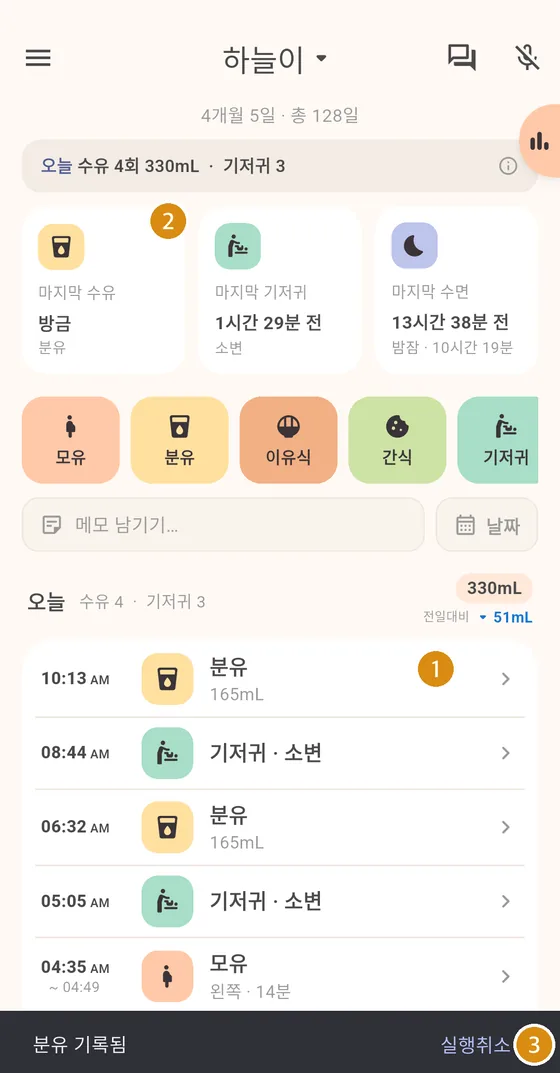
분유 버튼을 눌러 기록한 직후 화면
STEP 1

버튼 한 번으로 기록, 실수하면 실행취소

'분유' 같은 버튼을 한 번 누르면 지금 시각으로 바로 저장돼요. 방법을 따로 고르지 않으면 마지막에 쓴 방법으로 저장돼요.

  1. 1
    방금 남긴 기록목록 맨 위에 바로 나타나요.
  2. 2
    마지막 수유 갱신'방금'으로 바뀌어요.
  3. 3
    실행취소화면 아래에 '기록됨 · 실행취소'가 잠시 나와요. 누르면 방금 기록이 사라져요.

체온·투약·유축·메모는 값을 넣어야 해서 누르면 입력 화면이 열려요. 이유식·간식은 기록을 눌러 열어 무엇을 먹었는지(예: 소고기죽, 떡뻥)를 적을 수 있고, 한 번 적은 메뉴는 다음부터 칩으로 바로 고를 수 있어요. 기저귀를 대변이나 둘다로 고르면 대변 색깔도 고를 수 있어요.

기록 수정 화면
STEP 2

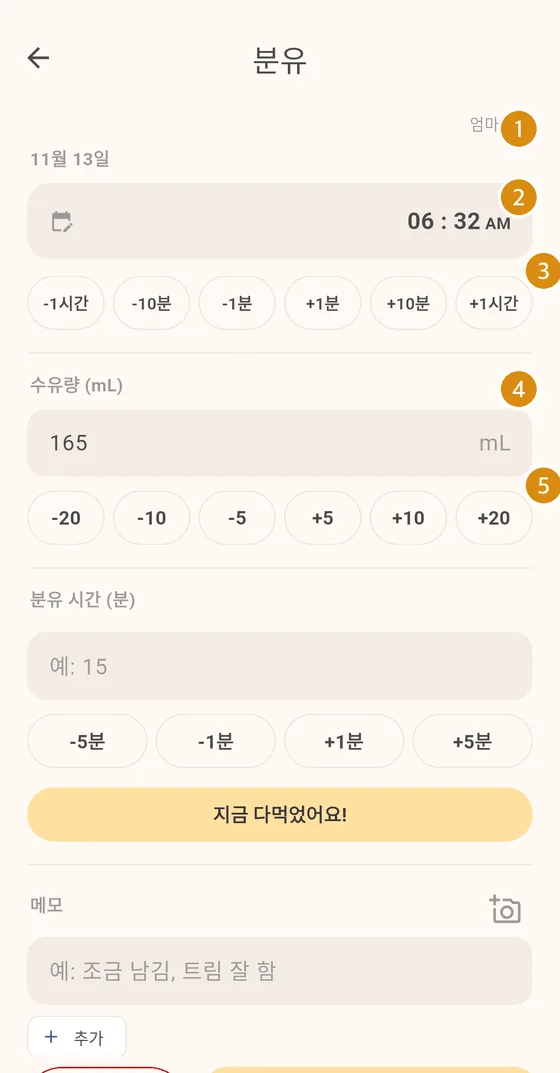
시각과 양 고치기

오늘의 기록 줄을 누르면 수정 화면이 열려요. 늦게 기록했거나 양을 잘못 넣었을 때 여기서 바로잡아요.

  1. 1
    기록한 사람'엄마 기록'처럼 누가 남겼는지 표시돼요. 설정의 '내 역할'로 정해요.
  2. 2
    날짜와 시각누르면 직접 고를 수 있어요.
  3. 3
    시각 조정 버튼-1시간, -10분, -1분, +1분, +10분, +1시간으로 빠르게 맞춰요.
  4. 4
    수유량(mL)숫자를 직접 입력해요.
  5. 5
    양 조정 버튼-20, -10, -5, +5, +10, +20 mL씩 늘리고 줄여요.

지우려면 홈이나 기록 목록에서 해당 줄을 길게 눌러요.

기록 목록 화면
STEP 3

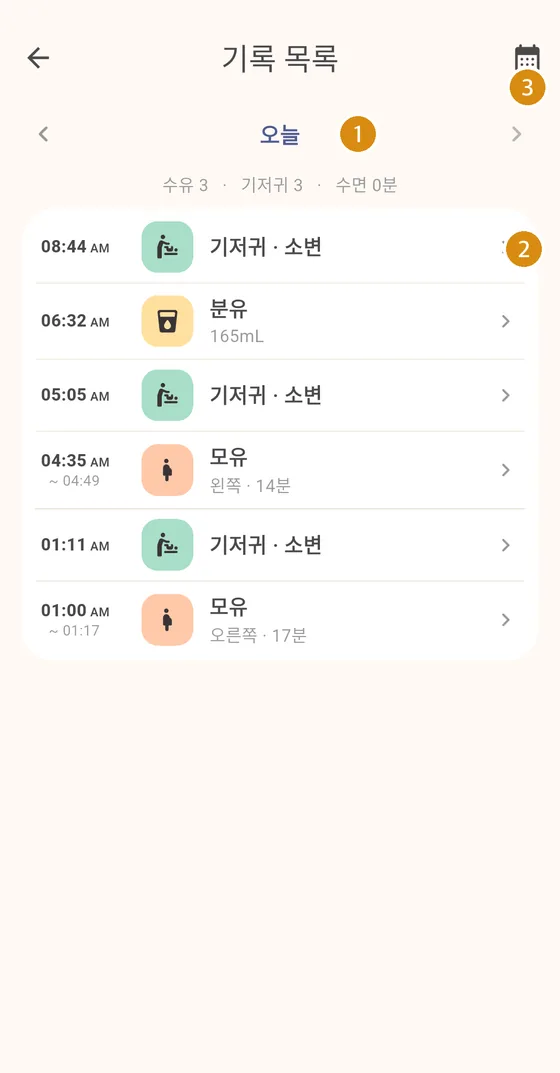
날짜별로 기록 모아 보기

☰ 메뉴의 '기록 목록'에서는 하루씩 넘기며 그날의 기록을 볼 수 있어요. 하루 합계(수유·기저귀·수면)가 맨 위에 나와요.

  1. 1
    날짜 이동양쪽 화살표로 전날·다음날로 넘기고, '오늘'을 누르면 오늘로 돌아와요.
  2. 2
    기록 줄누르면 수정, 길게 누르면 삭제예요.
  3. 3
    날짜 선택오른쪽 위 달력 아이콘으로 날짜를 골라 바로 이동해요.
최근 7일 수유량 팝업
STEP 4

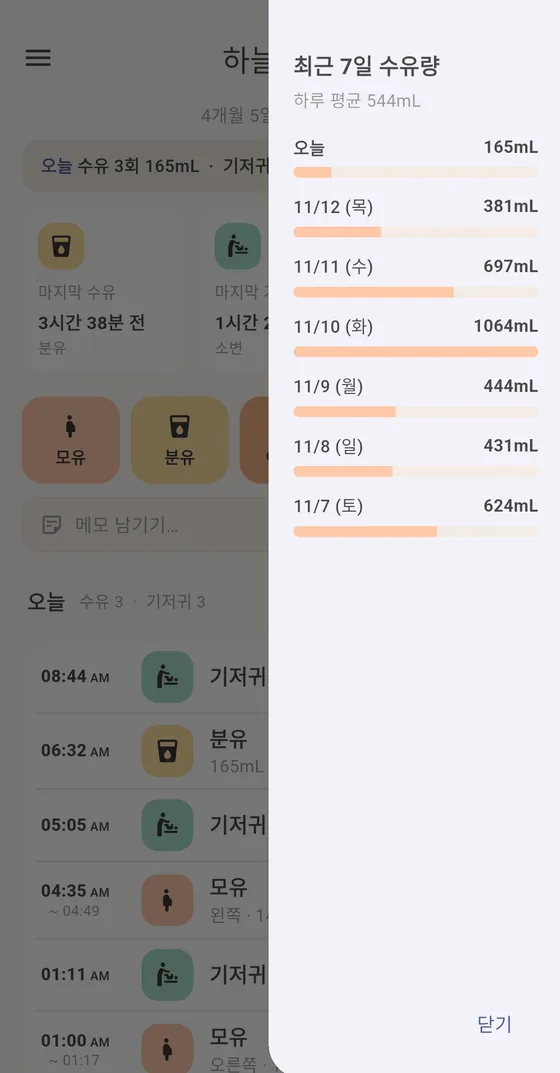
최근 7일 수유량 한눈에

홈 화면 오른쪽 가장자리의 손잡이를 당기면 최근 7일의 하루 수유량과 하루 평균이 막대로 나와요. 병원에서 '요즘 얼마나 먹나요?' 물을 때 보기 좋아요.

아이 선택 화면
STEP 5

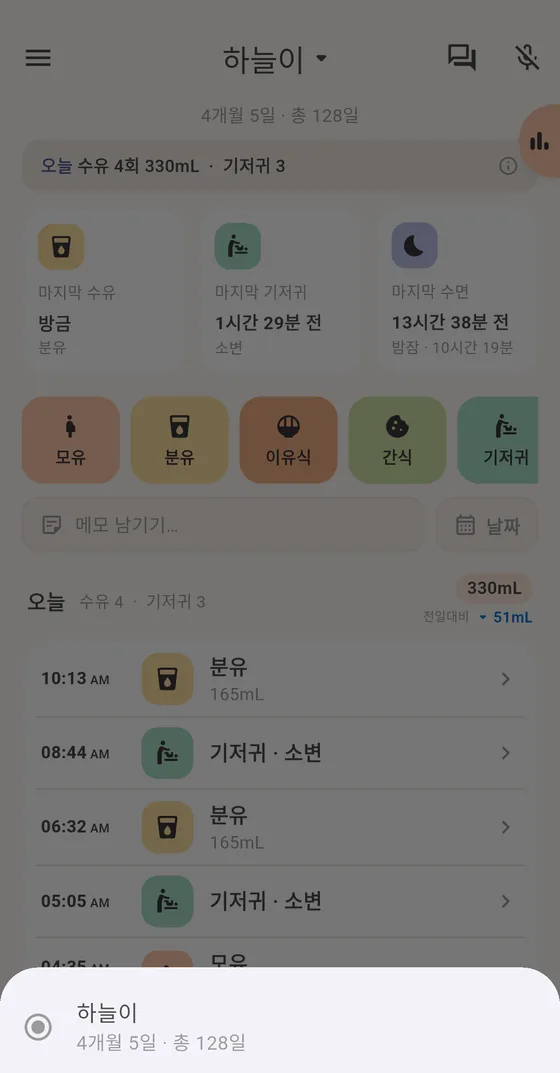
아이가 여러 명일 때

홈 화면 맨 위의 아이 이름을 누르면 아이를 바꾸거나 새로 추가할 수 있어요. 기록·통계·음성 모두 지금 선택한 아이 기준으로 동작하고, 마지막으로 본 아이는 앱을 껐다 켜도 유지돼요.

아이 프로필 수정 화면
STEP 6

아이 프로필 바꾸기

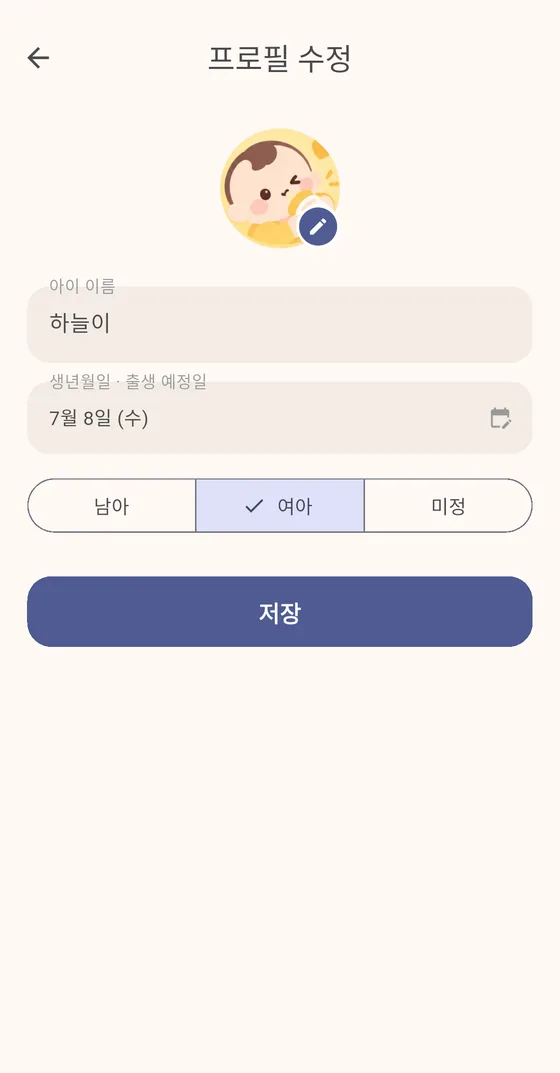
☰ 메뉴 맨 위의 아이 영역을 누르면 프로필 수정 화면이 열려요. 이름(닉네임), 생년월일, 성별, 프로필 사진을 바꿀 수 있어요. 사진은 원 모양 아바타를 눌러 카메라로 찍거나 갤러리에서 고르거나 지울 수 있어요.

자주 묻는 질문

버튼을 실수로 눌렀어요.

기록 직후 화면 아래에 뜨는 '실행취소'를 누르면 바로 사라져요. 시간이 지났다면 목록에서 그 줄을 길게 눌러 삭제하세요.

몇 분 전에 먹인 걸 지금 기록하려면?

홈의 기록을 눌러 시각 조정 버튼(-10분 등)으로 맞추거나, 음성으로 '10분 전 수유 시작'이라고 말하면 그만큼 앞당겨 저장돼요.

수유 시간(길이)도 기록할 수 있나요?

네. 모유는 왼쪽·오른쪽과 수유 시간을, 분유는 양(mL)을 기록하고, 기록을 열어 '지금 다 먹었어요!'를 누르면 끝난 시각이 채워져요.

같은 가족이 동시에 기록해도 되나요?

네. 한쪽에서 기록하면 다른 쪽 화면에도 곧바로 반영되고, 누가 남겼는지도 함께 표시돼요.

함께 보면 좋은 가이드

지금 바로 시작해 보세요

무료로 시작하고, 온 가족이 함께 기록하세요.